Administration
Bestehende Benutzer:in hinzufügen
Lesezeit: 1 min
Benutzer:in hinzufügen
Willst du weiteren Personen Zugriff auf dein Buch gewähren, bevor du den Zugang öffnest, dann füge sie hinzu.

Schritt für Schritt
- Wählen Sie im linken Seitenmenü des Dashboards Ihres Buches die Registerkarte Benutzer aus.
- Klicken Sie auf Neu hinzufügen.
- Geben Sie die E-Mail-Adresse des bestehenden Benutzers ein. Falls beim E-Mail-Feld ein Dropdown-Menü erscheint, schlicht ignorieren! (Erklärung: Sobald ein ‚@‘ im Suchfeld ist, sucht das System nur noch in den E-Mailadressen.)
- Wählen Sie die Rolle aus, die Sie dieser Person in Ihrem Buch zuweisen möchten.
- Setzen Sie den Haken bei: Keine Bestätigungs-E-Mail
- Klicken Sie auf Bestehenden Benutzer hinzufügen.
Benutzer-Rollen
Manchmal möchten Sie Benutzer-Rollen ändern oder Benutzer aus einem Buch entfernen. Befolgen Sie die folgenden Schritte, um Benutzer und ihre Berechtigungen innerhalb Ihres Buches zu verwalten.
Zugriff auf die Benutzerverwaltung
- Wählen Sie im linken Seitenmenü des Dashboards Ihres Buches die Registerkarte Benutzer aus.
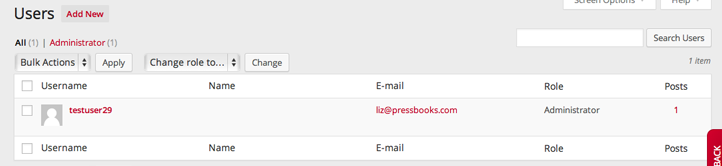
- Klicken Sie auf Alle Benutzer, um alle Benutzer und ihre jeweiligen Rollen in diesem Buch anzuzeigen.
Rolle eines Benutzers ändern
- Wählen Sie einen oder mehrere Benutzer aus, indem Sie das Kontrollkästchen neben dem jeweiligen Benutzernamen aktivieren.(Wenn Sie das Kontrollkästchen neben Benutzername oben oder unten in der Benutzerliste aktivieren, werden alle Benutzer ausgewählt.)
- Öffnen Sie das Dropdown-Menü „Rolle ändern zu …“ und wählen Sie die gewünschte Rolle aus.
- Klicken Sie auf Wechseln.
Die neue Rolle der betroffenen Benutzer wird anschließend in der Spalte Rolle angezeigt.
Benutzer aus Ihrem Buch entfernen
- Wählen Sie einen oder mehrere Benutzer aus, indem Sie das Kontrollkästchen neben dem jeweiligen Benutzernamen aktivieren.(Wenn Sie das Kontrollkästchen neben Benutzername oben oder unten in der Benutzerliste aktivieren, werden alle Benutzer ausgewählt.)
- Öffnen Sie das Dropdown-Menü „Sammelaktionen“ und wählen Sie „Entfernen“ aus.
- Klicken Sie auf Anwenden.
Dadurch werden alle ausgewählten Benutzer aus dem Buch entfernt.